¿Quieres ver nuestro Twitch en la TV? Te explicamos cómo hacerlo
En función del tipo de televisor que tengas podrás hacerlo de una manera u otra
DV
Jueves, 25 de enero 2024, 20:37
¿Quieres disfrutar de los vídeos y directos que te ofrece Diariovasco.com en el televisor de tu casa? Ver nuestros contenidos de Twitch es posible lanzando el contenido del móvil al televisor (siempre y cuando tengas una smart TV) o a través de adaptadores inalámbricos como Chromecast, Fire TV Stick o AppleTV.
Si no sabes cómo hacerlo, te explicamos cómo ver nuestro Twitch en pantalla grande.

CON SMART TV
Enciende tu televisión, ve al menú y abre la tienda de aplicaciones.
Busca Twitch entre el catálogo e instálala.
Puedes registrarte para seguir tus canales favoritos o simplemente buscar en el buscador nuestro perfil.
Otra opción es conectar tanto tu teléfono como tu televisor a la misma red WiFi y lanzar el Twitch desde tu móvil.
1
2
3
4
TV SIN INTERNET
CON CABLE HDMI
Enciende tu portátil y conéctalo mediante un cable HDMI a la televisión.
Abre tu navegador habitual y busca nuestro perfil de Twitch. Sintoniza con el mando la salida correcta y ya puedes disfrutar de nuestro contenidos en pantalla grande.
1
2
CON ‘DONGLE’
Dispositivo inalámbrico para conectarse a Internet
Sincroniza tu dispositivo ya sea Apple TV, Google Chromecast o Fire TV Stick para poder tener Internet en la televisión
Busca la aplicación Twitch e instálala.
1
2
CON SMART TV
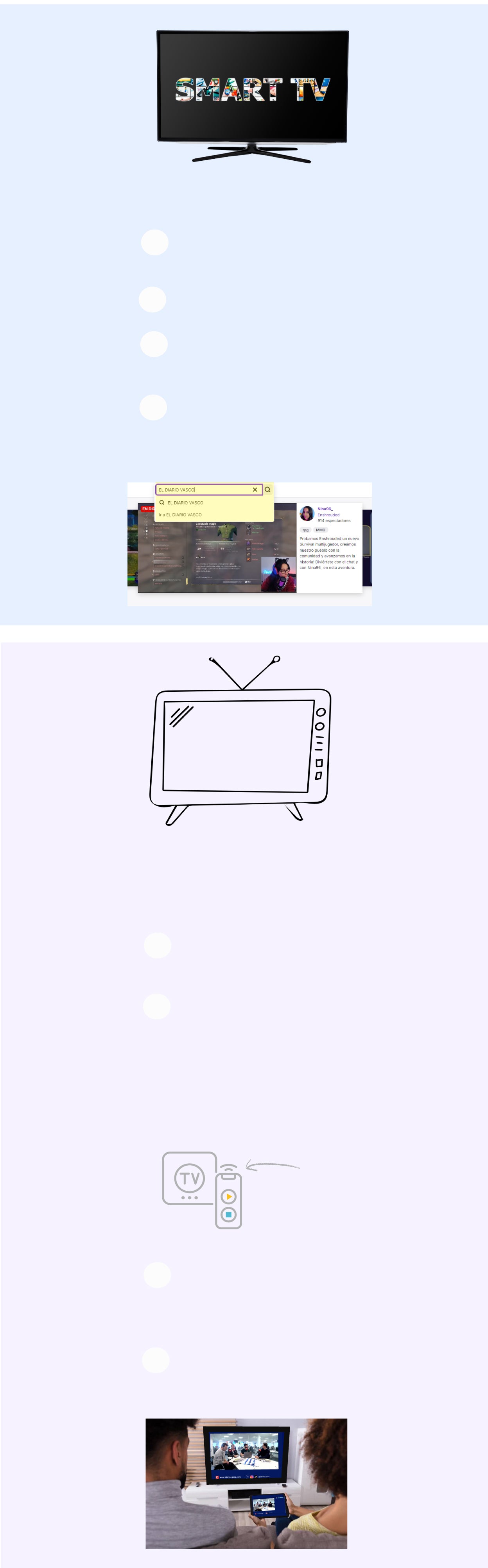
Enciende tu televisión, ve al menú y abre la tienda de aplicaciones.
Busca Twitch entre el catálogo e instálala.
Puedes registrarte para seguir tus canales favoritos o simplemente buscar en el buscador nuestro perfil.
Otra opción es conectar tanto tu teléfono como tu televisor a la misma red WiFi y lanzar el Twitch desde tu móvil.
1
2
3
4
TV SIN INTERNET
CON CABLE HDMI
Enciende tu portátil y conéctalo mediante un cable HDMI a la televisión.
Abre tu navegador habitual y busca nuestro perfil de Twitch. Sintoniza con el mando la salida correcta y ya puedes disfrutar de nuestro contenidos en pantalla grande.
1
2
CON ‘DONGLE’
Dispositivo inalámbrico para conectarse a Internet
1
Sincroniza tu dispositivo ya sea Apple TV, Google Chromecast o Fire TV Stick para poder tener Internet en la televisión
Busca la aplicación Twitch e instálala.
2
CON SMART TV
1
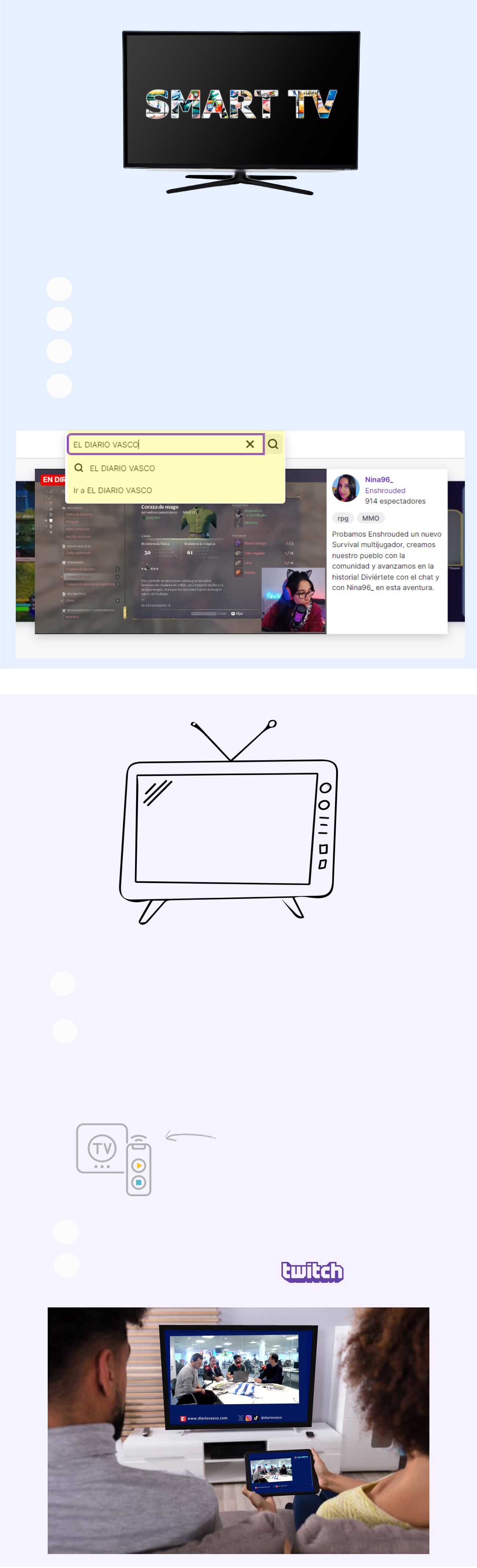
Enciende tu televisión, ve al menú y abre la tienda de aplicaciones.
Busca Twitch entre el catálogo e instálala.
Puedes registrarte para seguir tus canales favoritos o simplemente buscar en el buscador nuestro perfil.
Otra opción es conectar tanto tu teléfono como tu televisor a la misma red WiFi y lanzar el Twitch desde tu móvil.
2
3
4
TV SIN INTERNET
CON CABLE HDMI
Enciende tu portátil y conéctalo mediante un cable HDMI a la televisión.
Abre tu navegador habitual y busca nuestro perfil de Twitch. Sintoniza con el mando la salida correcta y ya puedes disfrutar de nuestro contenidos en pantalla grande.
1
2
CON ‘DONGLE’
Dispositivo inalámbrico para conectarse a Internet
Sincroniza tu dispositivo ya sea Apple TV, Google Chromecast o Fire TV Stick para poder tener Internet en la televisión
Busca la aplicación Twitch e instálala.
1
2
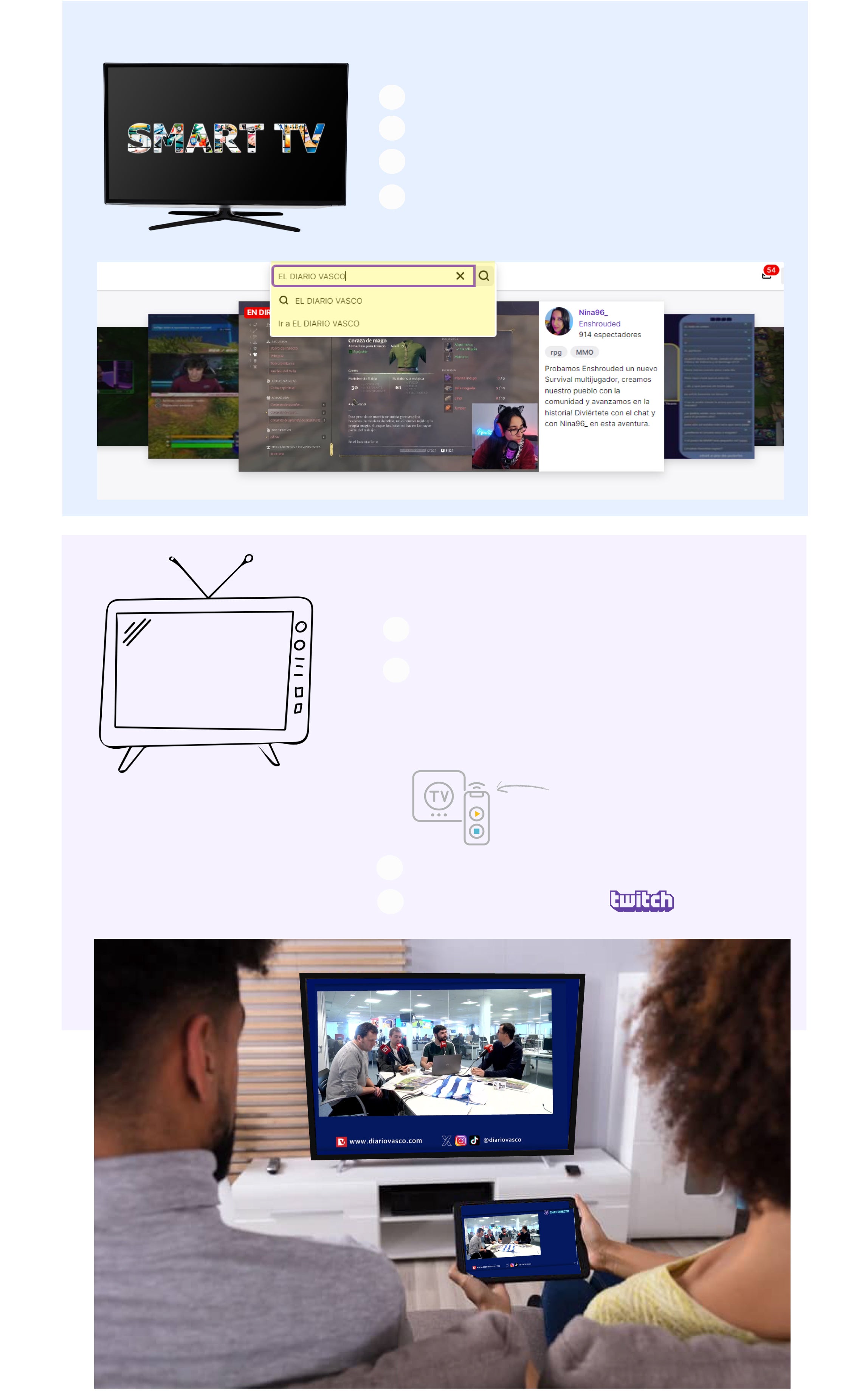
CON SMART TV
1
Enciende tu televisión, ve al menú y abre la tienda de aplicaciones.
Busca Twitch entre el catálogo e instálala.
Puedes registrarte para seguir tus canales favoritos o simplemente buscar en el buscador nuestro perfil.
Otra opción es conectar tanto tu teléfono como tu televisor a la misma red WiFi y lanzar el Twitch desde tu móvil.
2
3
4
CON CABLE HDMI
Enciende tu portátil y conéctalo mediante un cable HDMI a la televisión.
Abre tu navegador habitual y busca nuestro perfil de Twitch. Sintoniza con el mando la salida correcta y ya puedes disfrutar de nuestro contenidos en pantalla grande.
1
TV SIN INTERNET
2
CON ‘DONGLE’
Dispositivo inalámbrico para conectarse a Internet
Sincroniza tu dispositivo ya sea Apple TV, Google Chromecast o Fire TV Stick para poder tener Internet en la televisión
Busca la aplicación Twitch e instálala.
1
2